
Ihre digitale Gästemappe personalisieren
Einstellungen für Hintergrund, Farben und Schriften sowie die Überprüfung der digitalen Gästemappe auf dem Telefon.
Das Wichtigste. Um Ihre digitale Gästemappe StyQR zu personalisieren, erstellen Sie die Gästemappe, füllen Sie die Informationen, die Ihre Gäste benötigen, aus, und öffnen Sie « Personnalisation », um einen vorgefertigten Stil zu wählen oder Hintergrund, Farben und Schriften anzupassen. Ein Titelbild kann ebenfalls als Ausgangspunkt für die Farbpalette dienen. Speichern Sie Ihre Auswahl und öffnen Sie die Gästemappe auf Ihrem Telefon über den Link oder den QR-Code : ein schönes Cover reicht nicht, wenn der Zugangscode schlecht lesbar ist.
Bereiten Sie den Inhalt vor, bevor Sie das Erscheinungsbild bearbeiten : Titel, Adresse des Ortes, Check-in, WLAN, Zugangscodes, Empfehlungen vor Ort und wichtige Nummern. Wenn Sie unsicher sind, welche Informationen sinnvoll sind, folgt das Vorlage der digitalen Gästemappe für Ferienvermietung dem Ablauf eines Aufenthalts. Die Personalisierung kommt danach. Sie hilft dem Gast, Ihre Unterkunft wiederzuerkennen, ersetzt aber keine präzisen Anweisungen.

Wo beginnen, um Ihre digitale Gästemappe zu personalisieren ?
Erstellen Sie Ihre Gästemappe, geben Sie ihr einen Titel und tragen Sie die Adresse der Unterkunft ein. Füllen Sie anschließend die Module aus, die Sie den Gästen zeigen möchten. Ein leeres oder ausgeblendetes Modul wird nicht sinnvoll, nur weil seine Farbe stimmt.
Öffnen Sie « Personnalisation », um das Erscheinungsbild einzustellen. Die FAQ zur Gästemappe und ihren Modulen bestätigt die aktuellen Einstellungen : Hintergrund, Farben, Typografie, Piktogramme, Cover und die Darstellung jedes Moduls. Wenn Sie das Format noch entdecken, sehen Sie zuerst, was eine digitale Gästemappe enthält ; die hier beschriebene Arbeit betrifft ihr Aussehen.
Sollten Sie einen vorgefertigten Stil wählen oder jedes Detail anpassen ?
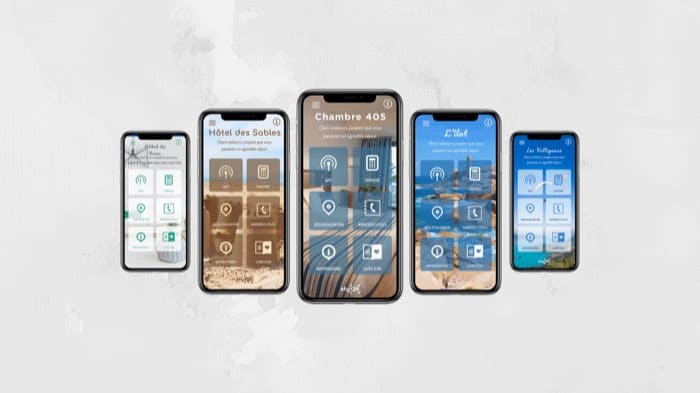
Beginnen Sie mit einem vorgefertigten Stil, wenn Sie ein stimmiges Ergebnis wünschen, ohne jede Farbe einzeln wählen zu müssen. Sie können auch von einem Titelbild oder einer Farbe ausgehen. Die Detailbeschreibung der Personalisierungs-Einstellungen weist darauf hin, dass StyQR 49 vorgefertigte Stile und 218 Schriftarten anbietet, mit einem Gesamtstil, den Sie Modul für Modul anpassen können.
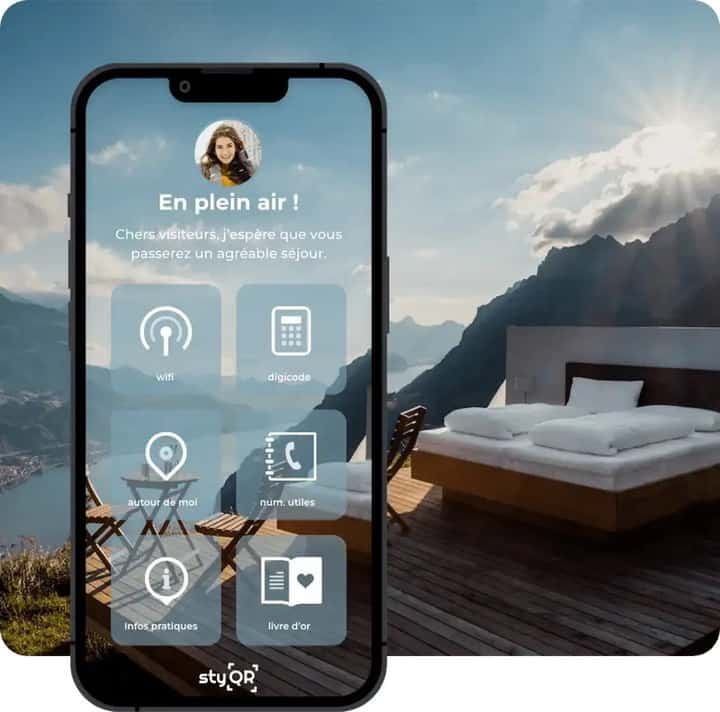
Die frühere Version dieses Artikels nannte Themen wie « nature », « montagne », « mer », « forêt » und « grandes villes ». Bewahren Sie diese Begriffe als Stimmungsideen auf, nicht als garantiere Liste der Bezeichnungen, die heute im Editor angezeigt werden. Für die Auswahl verwenden Sie lieber ein echtes Foto Ihrer Unterkunft statt eines Bildes, das eine bei der Ankunft nicht vorhandene Aussicht verspricht.
| Punkt des Starts | Was Sie einstellen | Was Sie sich ersparen |
|---|---|---|
| Vorgefertigter Stil | Sie wählen einen Stil und prüfen dann das Ergebnis. | Jede Farbe ohne Designvorgaben neu bestimmen zu müssen. |
| Titelbild | Sie starten mit einem Bild der Unterkunft und passen die vorgeschlagene Palette an. | Eine Gästemappe ohne visuellen Bezug zur gebuchten Unterkunft. |
| Maßgeschneiderte Einstellungen | Sie passen Hintergrund, Texte, Piktogramme und die Moduldarstellung an. | Die gleiche Darstellung für Informationen erzwingen, die unterschiedlich präsentiert werden sollten. |
| Gespeicherter Stil | Sie verwenden Ihre Wahl für mehrere Gästemappen wieder. | Die Formatierung für jede Unterkunft neu beginnen zu müssen. |
Für eine einzelne gelegentlich vermietete Unterkunft kann ein geteiltes und lesbares Dokument ausreichen. Der Vergleich zwischen digitaler Gästemappe und PDF/Canva hilft bei der Entscheidung : Mit StyQR können Sie einen gespeicherten Stil für mehrere Gästemappen wiederverwenden und den Inhalt, der über den bestehenden Link zugänglich ist, korrigieren.
Wie stellen Sie Hintergrund, Schriften und Farben ein ?
Wählen Sie zuerst einen einfarbigen Hintergrund oder ein Foto. Bei einem Bild achten Sie darauf, wo Texte liegen : ein weißer Titel vor einem hellen Himmel verschwindet schnell. Die Farben können aus dem Cover vorgeschlagen werden ; prüfen Sie trotzdem die Buttons, Hinweise und Codes, bevor Sie die Palette übernehmen. Verwenden Sie ein hochauflösendes Foto, damit es beim Import nicht unscharf wird. Bevorzugen Sie zudem ein Hochformat-Foto, da Ihre Gästemappe überwiegend auf dem Telefon angesehen wird und ein Hochformat besser geeignet ist.
Stellen Sie dann die Schriftart und -größe in den Bereichen ein, die nützliche Informationen tragen. Die Wahl der Typografie darf das Lesen eines Passworts oder einer Uhrzeit nicht verlangsamen. Wenn Ihre Oberfläche eine Transparenz-Einstellung anbietet, testen Sie ihre Wirkung auf das Bild und den Text, statt anzunehmen, ein transparenterer Hintergrund sei automatisch besser lesbar.
Die frühere Anleitung nannte 750 KB als maximale Dateigröße für ein Hintergrundbild. Die aktuell konsultierten Produktseiten bestätigen diese Grenze nicht : Bereiten Sie Ihre Datei also nicht anhand dieser alten Angabe vor. Falls der Import abgelehnt wird, zeigt Ihnen der Editor die für Ihr Bild geltende Einschränkung an.
Wie prüfen Sie die Lesbarkeit auf dem Telefon ?
Speichern Sie Ihre Änderungen und öffnen Sie dann die Gästemappe mit dem Link oder dem QR-Code auf Ihrem Telefon. Suchen Sie Adresse, Zugangscode und WLAN, ohne den Editor zu Hilfe zu nehmen. Laut internen Daten von StyQR erfolgen 91 % der Öffnungen von Gästemappen mobil : Das ist der Bildschirm, den Sie zuerst prüfen sollten, vor der Ansicht am Computer. Die StyQR-Tutorials zeigen die Personalisierung und das Teilen der Gästemappe.
Für Fließtext legt das Kriterium 1.4.3 der Richtlinien für zugängliche Webinhalte (WCAG) 2.2 des W3C ein Kontrastverhältnis von mindestens vier Komma fünf fest, mit einer Ausnahme von 3:1 für vergrößerten Text. Dieser Richtwert reicht nicht aus, um Ihre gesamte Gästemappe als barrierefrei zu deklarieren. Er gibt jedoch einen konkreten Grund, den Kontrast zu prüfen, insbesondere wenn Text über ein Foto liegt.
Testen Sie auch die Tablet- oder Desktopansicht, falls Ihre Gäste diese Geräte nutzen. StyQR erlaubt, das Raster der Module je nach Bildschirm separat einzustellen. Ein auf Ihrem großen Bildschirm lesbarer Code kann bei der Ankunft noch eine mühsame Vergrößerung erfordern.
Häufige Fragen
Muss die Gästemappe validiert werden, bevor ich sie personalisiere ? Die aktuell verfügbaren Produktseiten sehen diese Validierung nicht mehr als Voraussetzung für ein Premium-Personalisierungsangebot. Erstellen Sie die Gästemappe und suchen Sie in Ihrem Bereich nach « Personnalisation ». Wenn Ihr Bildschirm abweicht, folgen Sie den Anweisungen der Oberfläche statt den Schritten der alten Anleitung.
Welche vorgefertigten Themen sind verfügbar ? StyQR gibt an, 49 vorgefertigte Stile anzubieten. Die frühere Anleitung nannte « nature », « montagne », « mer », « forêt » und « grandes villes », aber wir haben diese Bezeichnungen in der aktuellen Oberfläche nicht bestätigt. Wählen Sie den Stil, den Sie tatsächlich in Ihrem Editor sehen.
Wie groß darf ein Hintergrundbild maximal sein ? Die frühere Anleitung nannte 750 KB, doch die derzeit konsultierten Produktquellen bestätigen diese Grenze nicht. Deshalb können wir hier keine verlässliche Maximalgröße angeben. Bereiten Sie ein webfähiges Bild vor und prüfen Sie die beim Import angezeigte Vorgabe.
Kann ich meine Personalisierung prüfen, bevor ich sie veröffentliche ? Ja : Speichern Sie die Einstellungen und öffnen Sie dann die Gästemappe über den Link oder den QR-Code auf Ihrem Telefon. Gehen Sie die Informationen so durch, wie es ein Gast tun würde. Prüfen Sie besonders Texte, die auf einem Foto liegen, und die Zugangscodes.
Lässt sich mit der Farbtransparenz spielen ? Die frühere Anleitung beschrieb eine Transparenz-Einstellung, die in der aktuell konsultierten Dokumentation nicht detailliert ist. Falls sie in Ihrem Editor auftaucht, passen Sie sie an und kontrollieren Sie den Kontrast der Texte. Andernfalls starten Sie mit einer Hintergrundfarbe oder einem vorgefertigten Stil.
Wie gelange ich zum Formular für maßgeschneiderte Personalisierung ? Öffnen Sie Ihre Gästemappe und dann den Bereich « Personnalisation ». Die aktuellen Produktquellen verorten dort die Einstellungen für Hintergrund, Farben und Typografie ; sie bestätigen nicht mehr den Weg über ein Symbol « sur-mesure ». Versuchen Sie nicht, ein altes Premium-Angebot abzuschließen, um diese Einstellungen zu erreichen.
Zum gleichen Thema