

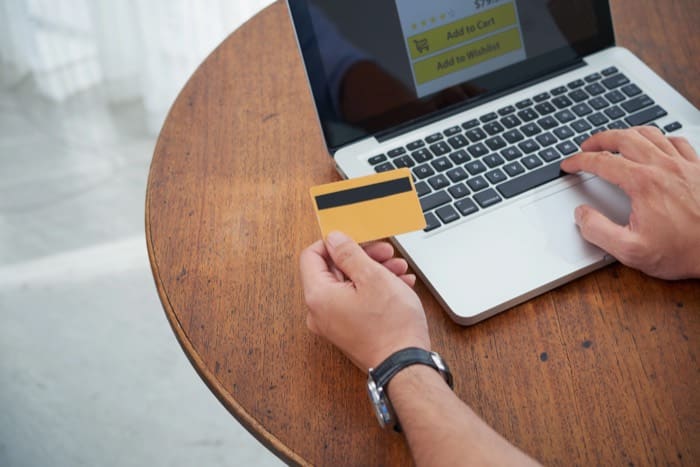
Stripe Checkout, a página de referência
Quer gerar vendas adicionais através do seu guia? Saiba como criar uma página de pagamento Stripe e como associá-la ao guia!
O que é, afinal, a página Stripe Checkout?
Conhece o Paypal? Pois bem, o Stripe faz o mesmo E melhor!
Para ser o mais claro possível: com o Stripe Checkout (página de pagamento), o Stripe permite-lhe ter uma página de compra sem precisar de um site próprio.

É uma forma simples de permitir que os seus hóspedes contratem serviços extra consigo. Pense, por exemplo, na reserva de um táxi, numa garrafa de champanhe, em produtos locais... Tudo o que lhe passar pela cabeça e possa agradar aos seus hóspedes.
Tal como no StyQR, pode personalizar o design da sua página de pagamento!

O Stripe faz questão de tornar a experiência de pagamento o mais fluida possível. O seu hóspede pode introduzir os dados de pagamento com toda a segurança e adicionar corretamente os seus produtos. Quer finalizar a encomenda? Pode, em qualquer momento, guardar os dados para pagar com um só clique na compra seguinte. Naturalmente, o pagamento pode ser feito em qualquer dispositivo (telemóvel, tablet ou computador) e, se assim o desejar, pode aceitar pagamentos por Google Pay ou Apple Pay, mas não é obrigatório.
Vamos criar juntos a página de pagamento Stripe
Depois de criar os seus produtos, pode passar à criação do link de pagamento. Encontra-o no separador Produtos > Link de pagamento; clique em + Criar um link de pagamento.
Pronto, só lhe resta adicionar o produto a associar ao link de pagamento Stripe e selecionar as opções necessárias.
Vamos, está quase: copie o link de pagamento gerado e pronto, já tem o seu link de pagamento Stripe!
Se voltar ao separador Produtos > Link de pagamento, verá um prático atalho para todos os seus links!
E, claro, escrevemos um artigo tutorial para que saiba como encurtar os seus links em 2 minutos!


Com a sua página de pagamento Stripe, vai poder começar a fazer vendas adicionais.
Venha então descobrir os nossos conselhos valiosos para fazer disparar as suas vendas graças ao seu guia!
Descobrir as vendas adicionais
Perguntas frequentes
É preciso ter um site para vender serviços adicionais? Não. O Stripe Checkout dá-lhe uma página de compra que existe por si só, sem site por trás. Cria a ligação, envia-a aos seus hóspedes e eles pagam. É esse o principal interesse da ferramenta para um anfitrião que não quer gerir um site.
Onde se cria a ligação de pagamento no Stripe? No separador Produtos, secção Ligação de pagamento, e depois « Criar uma ligação de pagamento ». Tem de ter criado os seus produtos antes, caso contrário não terá nada para associar à ligação. Marque as opções que quiser, copie a ligação gerada e está feito.
O que posso vender nessa página? Aquilo que os seus hóspedes estão dispostos a comprar para além da estadia: a reserva de um táxi, uma garrafa de champanhe à chegada, produtos locais. A lista só está limitada por aquilo que consegue mesmo entregar no local. Comece com dois ou três serviços e verá depressa quais é que saem.
O meu hóspede pode pagar pelo telemóvel? Sim, o pagamento funciona em telemóvel, tablet e computador. Isso conta quando a página é aberta a partir do guia de acolhimento, em plena chegada, com uma mala na outra mão. O hóspede introduz os dados de pagamento em segurança e pode guardá-los para pagar num clique da próxima vez.
Tenho de ativar o Apple Pay e o Google Pay? Não é obrigatório. Pode oferecê-los se quiser encurtar ainda mais o percurso, mas uma página que aceita cartão já faz o trabalho. Não adie a publicação por causa desta opção, ativa-a mais tarde.
Como encurto uma ligação de pagamento demasiado longa? A ligação gerada pelo Stripe funciona bem, mas fica pouco apresentável, sobretudo impressa num cartaz. Usa-se um encurtador de URL como o Bitly, e escrevemos um tutorial dedicado que se segue em dois minutos. Todas as suas ligações continuam listadas no separador Produtos, secção Ligação de pagamento.
Eis um resumo dos passos e das opções para criar e configurar a sua página de pagamento Stripe.
| Etapa | Ação | Opcional? |
|---|---|---|
| 1 | Criar os seus produtos (táxi, champanhe, produtos locais, etc.) | Não |
| 2 | Aceder a Produtos > Ligação de pagamento | Não |
| 3 | Anexar um produto à ligação de pagamento | Não |
| 4 | Ativar opções necessárias (Apple Pay, Google Pay) | Sim |
| 5 | Copiar a ligação gerada | Não |
| 6 | Encurtar a ligação com Bitly (se for impressa) | Sim |
Sobre o mesmo tema