

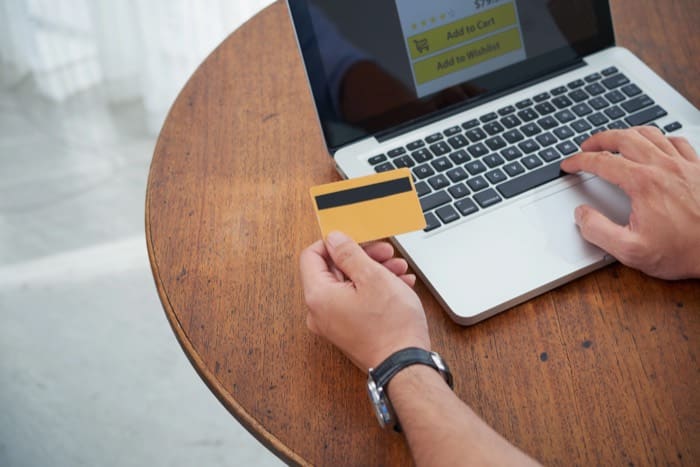
Stripe Checkout, la page phare
Vous voulez faire des ventes additionnelles grâce à votre livret ? Découvrez comment créer une page de paiement Stripe et comment l'associer au livret !
C’est quoi au juste la page Stripe Checkout ?
Vous connaissez Paypal ? Et bien Stripe fait la même chose ET en mieux !
Pour être le plus clair possible, Stripe vous permet grâce à Stripe Checkout ( Page de paiement ) d'avoir une page d'achat sans avoir besoin d'avoir besoin d'un site internet

C'est un moyen simple de permettre à vos voyageurs de prendre des prestations en plus avec vous. On pense notamment à la réservation d'un taxi, une bouteille de champagne, des produits locaux ... Tout ce qui vous passe par la tête et qui peut plaire à vos voyageurs
Comme StyQR, vous pouvez personnaliser le design de votre page de paiement !

Stripe fait en sorte de rendre l'expérience de paiement la plus fluide possible. Votre voyageur pourra rentrer ses informations de paiement en toute sécurité et mettra de la bonne façon vos produits. Il souhaite passer commande ? Il peut à tout moment enregistrer ses informations pour le paiement en un clic sur le prochain achat.Bien sûr, le paiement peut se faire sur tout type de support (mobile, tablette ou ordi) et si le cœur vous en dit vous pouvez permettre les paiements par Google Pay ou Apple Pay, mais ce n'est pas obligatoire.
Créons ensemble la page de paiement Stripe
Une fois que vous avez créé vos produits, vous pouvez vous occuper de créer le lien de paiement. Il se trouve dans l’onglet Produits > Lien de paiement et cliquez sur + Créer un lien de paiement.
Voilà, vous n’aurez plus qu’à ajouter votre produit à associer au lien de paiement Stripe, et de cocher les options nécessaires.
Allez, c’est presque fini, copiez le lien de paiement généré et ça y est, vous avez votre lien de paiement Stripe !
Si vous retournez à l’onglet Produits > Lien de paiement, vous verrez un joli raccourci de tous vos liens !
Bien sûr, on a fait un article tuto pour que vous puissiez savoir comment raccourcir vos liens en 2 minutes !


Avec votre page de paiement Stripe, vous allez pouvoir commencer à faire des ventes additionnelles.
Alors venez découvrir nos précieux conseils pour faire décoller vos ventes grâce à votre livret !
Découvrir les ventes additionnelles
Questions fréquentes
Faut-il un site internet pour vendre des prestations en plus ? Non. Stripe Checkout vous donne une page d’achat qui existe toute seule, sans site derrière. Vous créez le lien, vous le transmettez à vos voyageurs, ils paient. C’est le principal intérêt de l’outil pour un hôte qui n’a pas envie de gérer un site.
Où se crée le lien de paiement dans Stripe ? Dans l’onglet Produits, rubrique Lien de paiement, puis « Créer un lien de paiement ». Il faut avoir créé vos produits avant, sinon vous n’aurez rien à associer au lien. Vous cochez les options voulues, vous copiez le lien généré, c’est terminé.
Qu’est-ce que je peux vendre sur cette page ? Ce que vos voyageurs sont prêts à acheter en plus du séjour : la réservation d’un taxi, une bouteille de champagne à l’arrivée, des produits locaux. La liste n’est limitée que par ce que vous êtes capable de livrer sur place. Commencez par deux ou trois prestations, vous verrez vite lesquelles partent.
Mon voyageur peut-il payer depuis son téléphone ? Oui, le paiement fonctionne sur mobile, tablette et ordinateur. C’est important quand la page est ouverte depuis le livret, en pleine arrivée, avec une valise dans l’autre main. Le voyageur saisit ses informations de paiement de façon sécurisée et peut les enregistrer pour payer en un clic la fois suivante.
Dois-je activer Apple Pay et Google Pay ? Ce n’est pas obligatoire. Vous pouvez les proposer si vous voulez raccourcir encore le parcours, mais une page qui accepte la carte fait déjà le travail. Ne bloquez pas votre mise en ligne sur cette option, vous l’activerez plus tard.
Comment raccourcir un lien de paiement trop long ? Le lien généré par Stripe est fonctionnel mais peu présentable, surtout imprimé sur une affiche. On passe par un raccourcisseur d’URL comme Bitly, et on a écrit un tutoriel dédié qui prend deux minutes à suivre. Tous vos liens restent listés dans l’onglet Produits, rubrique Lien de paiement.
Voici un récapitulatif des étapes et des options pour créer et configurer votre page de paiement Stripe.
| Étape | Action | Optionnel ? |
|---|---|---|
| 1 | Créer vos produits (taxi, champagne, produits locaux, etc.) | Non |
| 2 | Accéder à Produits > Lien de paiement | Non |
| 3 | Associer un produit au lien de paiement | Non |
| 4 | Cocher les options nécessaires (Apple Pay, Google Pay) | Oui |
| 5 | Copier le lien généré | Non |
| 6 | Raccourcir le lien avec Bitly (si affiché imprimé) | Oui |
Sur le même sujet