
Personalizar o seu guia de boas-vindas
Os ajustes do fundo, das cores e das fontes, assim como a verificação do guia de boas-vindas no telemóvel.
O essencial. Para personalizar o seu guia de boas-vindas StyQR, crie o guia, preencha as informações de que os seus hóspedes precisam e depois abra « Personalização » para escolher um estilo pronto a usar ou ajustar o fundo, as cores e as fontes. Uma foto de capa também pode servir de ponto de partida para a paleta. Guarde a sua escolha e abra o guia no telemóvel através do seu link ou do código QR : uma capa bonita não basta se o código de acesso for difícil de ler.
Prepare o conteúdo antes de trabalhar a aparência : título, morada do local, check-in, wifi, códigos de acesso, recomendações locais e números úteis. Se tiver dúvidas sobre as informações a reunir, o modelo de guia de boas-vindas para alojamento local segue a sequência de uma estadia. A personalização vem depois. Ela ajuda o hóspede a reconhecer o seu alojamento, sem substituir uma instrução precisa.

Por onde começar para personalizar o seu guia ?
Crie o seu guia, dê-lhe um título e indique a morada do alojamento. Preencha depois os módulos que pretende mostrar aos hóspedes. Um módulo vazio ou oculto não se torna útil só porque a sua cor está correta.
Abra « Personalização » para ajustar a aparência. A FAQ sobre o guia e os seus módulos confirma as definições atuais : fundo, cores, tipografia, pictogramas, capa e a apresentação própria de cada módulo. Se ainda estiver a descobrir o formato, veja primeiro o que contém um guia de boas-vindas digital ; o trabalho descrito aqui incide sobre a sua aparência.
Devo escolher um estilo pronto a usar ou ajustar cada detalhe ?
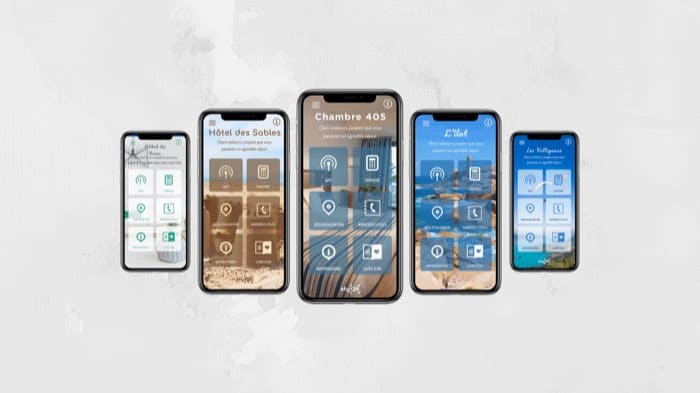
Comece por um estilo pronto a usar se quiser um resultado coerente sem escolher cada cor. Também pode partir de uma foto de capa ou de uma cor. O detalhe das definições de personalização indica que a StyQR propõe 49 estilos prontos a usar e 218 fontes, com um estilo global que pode adaptar módulo a módulo.
A versão antiga desta ficha citava temas « natureza », « montanha », « mar », « floresta » e « grandes cidades ». Mantenha essas palavras como ideias de ambiente, não como uma lista garantida dos títulos exibidos hoje no editor. Para escolher, prefira a fotografia real do seu alojamento em vez de uma imagem que prometa uma vista que não existe à chegada.
| Ponto de partida | O que ajusta | O que isso evita |
|---|---|---|
| Estilo pronto a usar | Escolhe um estilo e depois controla o resultado. | Ter de escolher cada cor sem uma carta gráfica. |
| Foto de capa | Parte de uma imagem do alojamento e ajusta a paleta proposta. | Um guia sem relação visual com o alojamento reservado. |
| Definições à medida | Adapta fundo, textos, pictogramas e apresentação dos módulos. | Forçar a mesma apresentação em informações que não se leem da mesma forma. |
| Estilo gravado | Reutiliza a sua escolha em vários guias. | Recomeçar a formatação de cada alojamento. |
Para um único alojamento alugado ocasionalmente, um documento partilhado e legível pode ser suficiente. O comparativo entre guia de boas-vindas digital e PDF Canva ajuda a decidir : com a StyQR, pode reutilizar um estilo gravado em vários guias e corrigir o conteúdo acessível pelo link existente.
Como ajustar o fundo, as fontes e as cores ?
Escolha primeiro um fundo liso ou uma foto. Com uma imagem, repare onde caem os textos : um título branco sobre um céu claro desaparece facilmente. As cores podem ser sugeridas a partir da capa; verifique ainda assim os botões, as instruções e os códigos antes de manter a paleta. Prefira uma foto em boa resolução para que não fique desfocada ao importá-la. Privilegie também uma foto em formato vertical, o seu guia será consultado maioritariamente num telemóvel, pelo que o formato vertical é mais adequado.
Ajuste depois a fonte e o seu tamanho nas áreas que contêm informação útil. A escolha da tipografia não deve atrasar a leitura de uma palavra-passe ou de um horário. Se a sua interface oferecer um ajuste de opacidade, teste o seu efeito na foto e no texto em vez de supor que um fundo mais transparente será mais legível.
A ficha antiga definia 750 Ko como tamanho máximo de uma imagem de fundo. As páginas de produto atuais consultadas não confirmam esse limite : não prepare o seu ficheiro com base nessa indicação antiga. Se a importação for recusada, o editor indicará a restrição aplicável à sua imagem.
Como verificar a legibilidade no telemóvel ?
Guarde as suas alterações e depois abra o guia com o link ou o código QR no telemóvel. Procure a morada, o código de entrada e o wifi sem usar o editor. Segundo os dados internos publicados pela StyQR, 91 % das aberturas dos seus guias são feitas em dispositivos móveis : é o ecrã a verificar em primeiro lugar, antes da visualização no computador. Os tutoriais StyQR apresentam a personalização e o partilhar do guia.
Para o texto corrente, o critério 1.4.3 das Regras para a acessibilidade de conteúdos web (WCAG) 2.2 do W3C fixa uma razão de contraste de pelo menos quatro e meio para texto normal, com uma exceção de 3:1 para texto aumentado. Este ponto não permite, por si só, declarar todo o seu guia acessível. Dá um motivo concreto para verificar o contraste, sobretudo quando o texto se sobrepõe a uma fotografia.
Teste também a vista em tablet ou computador se os seus hóspedes a utilizarem. A StyQR permite ajustar a grelha dos módulos separadamente conforme o ecrã. Um código legível no seu ecrã grande pode ainda exigir um aumento difícil à chegada.
Perguntas frequentes
É preciso validar o guia antes de o personalizar ? As páginas de produto atuais já não apresentam essa validação como pré-requisito para uma fórmula Premium de personalização. Crie o guia e procure « Personalização » no seu espaço. Se o seu ecrã for diferente, siga as indicações da interface em vez dos passos da ficha antiga.
Que temas pré-definidos estão disponíveis ? A StyQR indica propor 49 estilos prontos a usar. A ficha antiga mencionava « natureza », « montanha », « mar », « floresta » e « grandes cidades », mas não confirmámos esses títulos na interface atual. Escolha o estilo que vê efetivamente no seu editor.
Qual é o tamanho máximo para uma imagem de fundo ? A ficha antiga indicava 750 Ko, mas as fontes de produto atuais consultadas não confirmam esse limite. Não podemos, por isso, dar um máximo fiável aqui. Prepare uma imagem adequada para a web e verifique a instrução exibida durante a importação.
Posso verificar a minha personalização antes de a publicar ? Sim : guarde as definições e depois abra o guia através do seu link ou do código QR no telemóvel. Percorra as informações como faria um hóspede. Verifique sobretudo os textos sobrepostos a uma foto e os códigos de acesso.
É possível ajustar a opacidade das cores ? A ficha antiga descrevia um ajuste de opacidade, que a documentação atual consultada não detalha. Se aparecer no seu editor, ajuste-o controlando o contraste dos textos. Caso contrário, parta de uma cor de fundo ou de um estilo pronto a usar.
Como aceder ao formulário de personalização à medida ? Abra o seu guia e depois a rubrica « Personalização ». As fontes de produto atuais situam aí as definições do fundo, das cores e da tipografia ; já não confirmam o caminho por um símbolo « sur-mesure ». Não tente subscrever uma antiga fórmula Premium para alcançar essas definições.
Sobre o mesmo tema