
Personnaliser votre livret d'accueil
Impressionnez vos voyageurs avec un livret d'accueil à votre image. Découvrez comment faire pour personnaliser votre livret d'accueil.
Comme vous le savez sûrement déjà, « on a qu’une seule chance de faire une bonne première impression« . Alors soignez bien l’accueil de vos voyageurs, dès les premières minutes !
Un livret d’accueil, c’est bien.
Un livret d’accueil digital avec StyQR, c’est mieux !
Un livret d’accueil digital StyQR, et personnalisé à votre image, c’est WAOUH !!
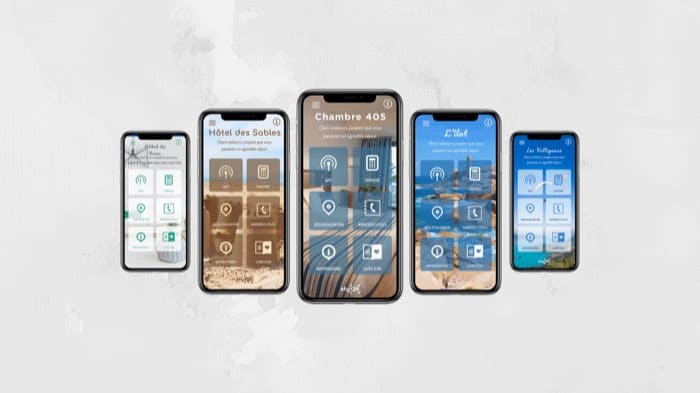
Préparez en amont votre livret d’accueil, et personnalisez-le à votre image : couleurs, fond d’écran, polices d’écriture… Découvrez comment faire pour personnaliser votre livret d’accueil digital StyQR.

Comment personnaliservotre livret d'accueil ?Commencez par créer votre livret d’accueil StyQR en cliquant ici.
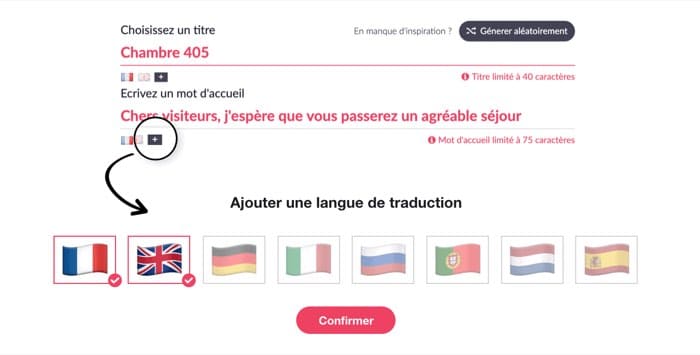
Configurez votre livret : renseigner les infos du livret (titre, sous-titre, adresse du lieu). Choisissez et remplissez les informations des modules de votre choix (code Wifi, digicodes, bonnes adresses, numéros utiles…).
Une fois que ce sera fait, vous accéderez à l’onglet « Personnalisation« . Vous pourrez alors choisir entre de nombreux thèmes préétablis (nature, montagne, mer, forêt, grandes villes…).
Pour accéder à une personnalisation sur-mesure (avec votre propre image, les couleurs et polices d’écriture de votre choix), il faudra d’abord valider votre livret.
Dans votre espace administrateur, il faudra opter pour notre formule Premium. Vous pourrez ensuite revenir éditer votre livret afin de changer son apparence.La personnalisationsur-mesureEditez votre livret, rendez vous dans l’onglet Personnalisation, puis cliquez sur le symbole « sur-mesure« .
Choisissez d’abord votre fond d’écran : avec une couleur ou une image. Si vous optez pour une image, celle-ci ne doit pas dépasser 750 Ko.
Choisissez ensuite vos polices d’écriture parmi la liste déroulante.
Enfin, sélectionnez les couleurs de votre choix. Vous pouvez aussi jouer sur l’opacité de celles-ci.
Veillez à ce que les éléments de votre livret soient bien lisibles (couleurs, opacité…).
Vous pourrez voir en temps réel l’aperçu de la personnalisation de votre livret. Si vous souhaitez tester votre livret en conditions réelles, enregistrez vos modifications puis accédez à votre livret via le lien URL ou le QR Code avec votre smartphone.Désormais, vous avez toutes les cartes en main pour créer votre livret d’accueil digital et personnalisé !
À vous de jouer ?
Questions fréquentes
Faut-il valider le livret avant de le personnaliser ? Oui, la personnalisation sur-mesure n'est accessible qu'après validation de votre livret. Vous devrez également passer à la formule Premium pour accéder à l'éditeur de personnalisation avancée. Une fois validé et en Premium, vous pouvez revenir modifier l'apparence de votre livret quand vous le souhaitez.
Quels thèmes préétablis sont disponibles ? StyQR propose plusieurs thèmes prêts à l'emploi : nature, montagne, mer, forêt et grandes villes. Ces thèmes permettent de personnaliser rapidement votre livret sans passer par l'éditeur avancé. Si aucun ne vous convient, vous pouvez opter pour la personnalisation sur-mesure avec vos propres images et couleurs.
Quelle est la taille maximale pour une image de fond ? Le fichier image ne doit pas dépasser 750 Ko. Respecter cette limite garantit que votre livret se charge correctement et reste accessible sur tous les appareils. Si votre image est trop volumineuse, vous devrez la compresser avant de la télécharger.
Puis-je vérifier ma personnalisation avant de la publier ? Oui, vous verrez un aperçu en temps réel de votre personnalisation dans l'éditeur. Pour tester en conditions réelles, enregistrez vos modifications puis accédez à votre livret via le lien URL ou le code QR avec votre smartphone. Cela vous permet de vérifier la lisibilité et l'apparence avant de le proposer à vos voyageurs.
Peut-on jouer sur l'opacité des couleurs ? Oui, vous pouvez ajuster l'opacité des couleurs que vous choisissez. Cela vous permet d'affiner le contraste et la lisibilité de votre livret. Veillez simplement à maintenir une bonne lisibilité des éléments pour que vos voyageurs puissent lire toutes les informations sans difficulté.
Comment accéder au formulaire de personnalisation sur-mesure ? Une fois votre livret créé et validé, accédez à votre espace administrateur, passez à la formule Premium, puis retournez à votre livret pour l'éditer. Dans l'onglet Personnalisation, cliquez sur le symbole « sur-mesure » pour accéder à l'éditeur avancé où vous pourrez modifier le fond, les polices et les couleurs.
Deux chemins s'offrent à vous pour personnaliser votre livret : les thèmes prédéfinis, accessibles immédiatement, ou la personnalisation sur-mesure, qui demande quelques étapes supplémentaires.
| Option | Étapes requises | Limite technique | Quand l'utiliser |
|---|---|---|---|
| Thèmes prédéfinis | Créer et valider le livret | Aucune limite de taille | Vous voulez une apparence professionnelle sans investir en personnalisation avancée |
| Personnalisation sur-mesure | Créer, valider, passer à Premium, puis éditer dans l'onglet Personnalisation | Image de fond max. 750 Ko | Vous voulez que votre livret reflète l'identité visuelle unique de votre logement |
| Thèmes disponibles | Nature, montagne, mer, forêt, grandes villes | Cinq thèmes prédéfinis | Chacun convient à un type de logement ou une région particulière |
| Éléments personnalisables | Fond d'écran, polices d'écriture, couleurs et opacité | Lisibilité obligatoire | Testez toujours via QR Code ou lien URL sur smartphone avant de publier |