
Personalizzare la Sua guida di benvenuto
Impostazioni di sfondo, colori e caratteri, e come verificare la guida su telefono.
L’essenziale. Per personalizzare la Sua guida di benvenuto StyQR, crei la guida, inserisca le informazioni di cui i Suoi ospiti hanno bisogno, quindi apra « Personalizzazione » per scegliere uno stile pronto all’uso o regolare sfondo, colori e caratteri. Una foto di copertina può anche servire da punto di partenza per la palette. Salvi la Sua scelta e apra la guida sul Suo telefono tramite il link o il codice QR : una bella copertina non basta se il codice d’accesso è difficile da leggere.
Prepari i contenuti prima di lavorare sull’aspetto: titolo, indirizzo della struttura, check-in, wifi, codici di accesso, consigli locali e numeri utili. Se è indeciso sulle informazioni da raccogliere, il modello di guida di benvenuto per affitto stagionale segue lo svolgimento di un soggiorno. La personalizzazione arriva dopo. Aiuta l’ospite a riconoscere il Suo alloggio, senza sostituire una consegna di istruzioni precisa.

Da dove iniziare per personalizzare la Sua guida ?
Crei la Sua guida, dia un titolo e inserisca l’indirizzo dell’alloggio. Riempa poi i moduli che desidera mostrare agli ospiti. Un modulo vuoto o nascosto non diventa utile perché il suo colore è giusto.
Apre « Personalizzazione » per regolare l’aspetto. La FAQ sulla guida e i suoi moduli conferma le impostazioni correnti: sfondo, colori, tipografia, pittogrammi, copertina e presentazione specifica di ogni modulo. Se scopre ancora il formato, veda prima cosa contiene una guida di benvenuto digitale ; il lavoro descritto qui riguarda il suo aspetto.
Conviene scegliere uno stile pronto all’uso o regolare ogni dettaglio ?
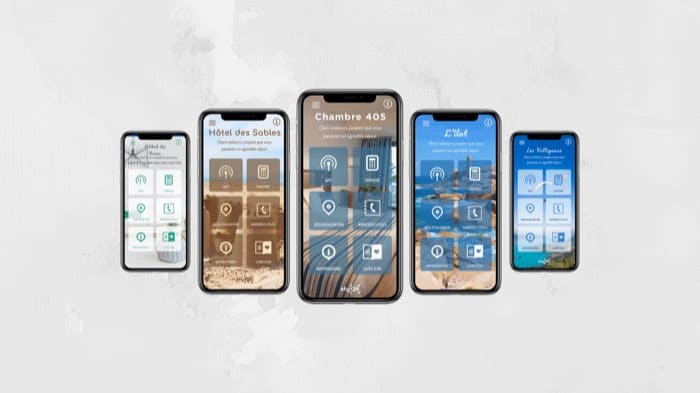
Cominci con uno stile pronto all’uso se desidera un risultato coerente senza scegliere ogni colore. Può anche partire da una foto di copertina o da un colore. Il dettaglio delle impostazioni di personalizzazione indica che StyQR propone 49 stili pronti all’uso e 218 caratteri, con uno stile globale che può adattare modulo per modulo.
La vecchia versione di questa scheda citava temi « nature », « montagne », « mare », « foresta » e « grandi città ». Tenga queste parole come idee di atmosfera, non come un elenco garantito delle diciture visualizzate oggi nell’editor. Per scegliere, preferisca la foto reale del Suo alloggio piuttosto che un’immagine che promette una vista assente all’arrivo.
| Punto di partenza | Ciò che regola | Ciò che le evita |
|---|---|---|
| Stile pronto all’uso | Scelga uno stile, poi controlli la resa. | Riprodurre ogni colore senza una guida grafica. |
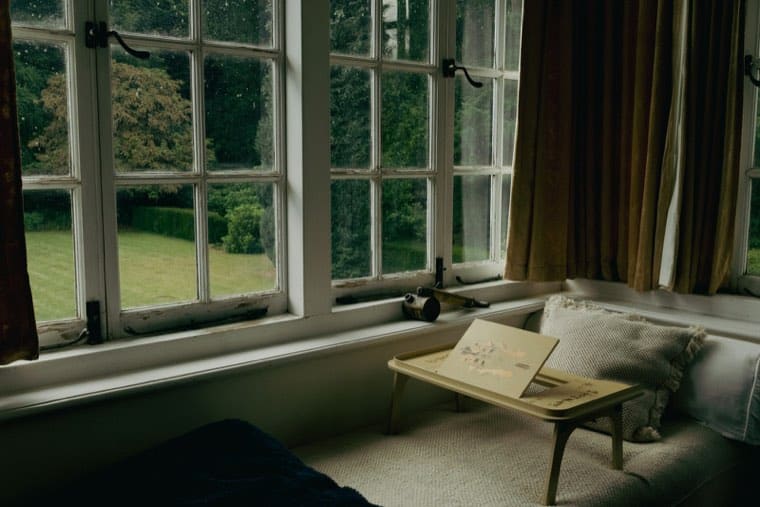
| Foto di copertina | Parta da un’immagine dell’alloggio e adatti la palette proposta. | Una guida senza rapporto visivo con l’alloggio prenotato. |
| Impostazioni su misura | Adatti sfondo, testi, pittogrammi e presentazione dei moduli. | Forzare la stessa presentazione su informazioni che non si leggono allo stesso modo. |
| Stile salvato | Riutilizzi la Sua scelta su più guide. | Ricominciare la formattazione di ogni alloggio. |
Per un solo alloggio affittato occasionalmente, un documento condiviso e leggibile può essere sufficiente. Il confronto tra guida digitale e PDF Canva aiuta a decidere : con StyQR, può riutilizzare uno stile salvato su più guide e correggere il contenuto accessibile tramite il link esistente.
Come impostare lo sfondo, i caratteri e i colori ?
Scegli prima uno sfondo uniforme o una foto. Con un’immagine, guardi dove vengono posizionati i testi: un titolo bianco su un cielo chiaro scompare facilmente. I colori possono essere proposti a partire dalla copertina; controlli comunque pulsanti, istruzioni e codici prima di mantenere la palette. Preferisca una foto in buona risoluzione per evitare che risulti sfocata durante l’importazione. Privilegi una foto in formato verticale, la Sua guida sarà consultata per la maggior parte su telefono, quindi il formato verticale è più adatto.
Regoli poi il carattere e la dimensione nelle aree che contengono informazioni utili. La scelta della tipografia non deve rallentare la lettura di una password o di un orario. Se l’interfaccia propone un’impostazione di opacità, ne testi l’effetto sulla foto e sul testo piuttosto che supporre che uno sfondo più trasparente sia più leggibile.
La vecchia scheda indicava 750 KB come dimensione massima di un’immagine di sfondo. Le pagine prodotto attuali consultate non confermano questa soglia: non prepari il Suo file basandosi su questa vecchia indicazione. Se l’importazione viene rifiutata, l’editor Le comunicherà il vincolo applicabile alla Sua immagine.
Come verificare la leggibilità su telefono ?
Salvi le modifiche, poi apra la guida con il link o il codice QR sul Suo telefono. Cerchi l’indirizzo, il codice d’ingresso e il wifi senza avvalersi dell’editor. Secondo i dati interni pubblicati da StyQR, il 91 % delle aperture delle sue guide avviene su mobile: è lo schermo da verificare per primo, prima della vista su computer. I tutorial StyQR presentano la personalizzazione e la condivisione della guida.
Per il testo comune, il criterio 1.4.3 delle Regole per l’accessibilità dei contenuti web (WCAG) 2.2 del W3C fissa un rapporto di contrasto di almeno quattro e mezzo per uno, con un’eccezione a 3:1 per il testo ingrandito. Questo riferimento non basta da solo per dichiarare l’intera guida accessibile. Fornisce però un motivo concreto per verificare il contrasto, specialmente quando il testo scorre su una fotografia.
Provare anche la vista tablet o computer se i Suoi ospiti la utilizzano. StyQR permette di regolare la griglia dei moduli separatamente a seconda dello schermo. Un codice leggibile sul monitor grande può comunque richiedere un ingrandimento scomodo all’arrivo.
Domande frequenti
Bisogna convalidare la guida prima di personalizzarla ? Le pagine prodotto attuali non indicano più questa convalida come prerequisito per una formula Premium di personalizzazione. Crei la guida e cerchi « Personalizzazione » nel Suo spazio. Se il Suo schermo differisce, segua le indicazioni dell’interfaccia piuttosto che i passaggi della vecchia scheda.
Quali temi preimpostati sono disponibili ? StyQR dichiara di offrire 49 stili pronti all’uso. La vecchia scheda nominava « nature », « montagne », « mare », « foresta » e « grandi città », ma non abbiamo confermato questi titoli nell’interfaccia attuale. Scegli lo stile che vede effettivamente nel Suo editor.
Qual è la dimensione massima per un’immagine di sfondo ? La vecchia scheda indicava 750 KB, ma le fonti prodotto attuali consultate non confermano questo limite. Non possiamo quindi fornire qui un massimo affidabile. Prepari un’immagine adatta al web e verifichi l’indicazione mostrata durante l’importazione.
Posso verificare la mia personalizzazione prima di pubblicarla ? Sì : salvi le impostazioni, poi apra la guida tramite il link o il codice QR sul Suo telefono. Sfiori le informazioni come farebbe un ospite. Controlli soprattutto i testi sovrapposti a una foto e i codici di accesso.
Si può giocare con l’opacità dei colori ? La vecchia scheda descriveva un’impostazione di opacità, che la documentazione attuale consultata non dettaglia. Se compare nel Suo editor, la regoli controllando il contrasto dei testi. Altrimenti, parta da un colore di sfondo o da uno stile pronto all’uso.
Come accedere al modulo di personalizzazione su misura ? Apre la Sua guida, poi la sezione « Personalizzazione ». Le fonti prodotto attuali collocano lì le impostazioni di sfondo, colori e tipografia; non confermano più il percorso tramite un simbolo « su misura ». Non cerchi di sottoscrivere una vecchia formula Premium per raggiungere queste impostazioni.
Sullo stesso tema