
Personalice su guía de bienvenida
Los ajustes de fondo, colores y tipografías, así como la comprobación de la guía en el móvil.
Lo esencial. Para personalizar su guía de bienvenida StyQR, cree la guía, rellene la información que necesitan sus huéspedes, y después abra « Personalización » para elegir un estilo listo para usar o ajustar el fondo, los colores y las tipografías. Una foto de portada también puede servir de punto de partida para la paleta. Guarde su elección y abra la guía en su teléfono mediante su enlace o su código QR : una portada bonita no basta si el código de acceso resulta difícil de leer.
Prepare el contenido antes de trabajar la apariencia : título, dirección del lugar, llegada, wifi, códigos de acceso, recomendaciones locales y números útiles. Si duda sobre la información a reunir, el modelo de guía de bienvenida para alquiler vacacional sigue el desarrollo de una estancia. La personalización viene después. Ayuda al huésped a reconocer su alojamiento, sin sustituir una instrucción exacta.

¿Por dónde empezar para personalizar su guía ?
Cree su guía, póngale un título y rellene la dirección del alojamiento. Después complete los módulos que desea mostrar a los huéspedes. Un módulo vacío o oculto no se vuelve útil porque su color sea el adecuado.
Abra « Personalización » para ajustar la apariencia. La FAQ sobre la guía y sus módulos confirma los ajustes actuales : fondo, colores, tipografía, pictogramas, portada y presentación propia de cada módulo. Si aún descubre el formato, vea primero lo que contiene una guía de bienvenida digital ; el trabajo descrito aquí trata su apariencia.
¿Debe elegir un estilo listo para usar o ajustar cada detalle ?
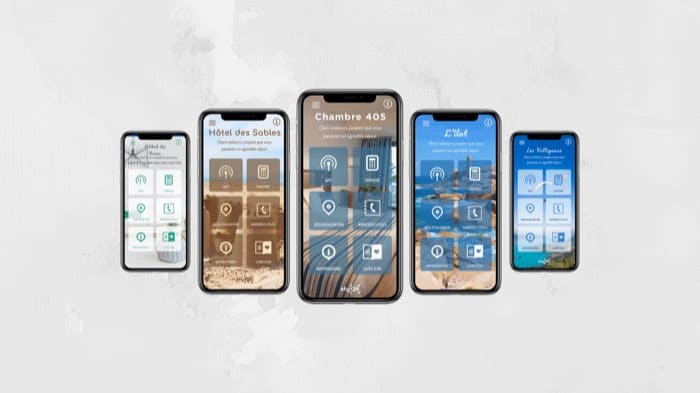
Empiece por un estilo listo para usar si quiere un resultado coherente sin elegir cada color. También puede partir de una foto de portada o de un color. El detalle de los ajustes de personalización indica que StyQR ofrece 49 estilos listos para usar y 218 tipografías, con un estilo global que puede adaptar módulo por módulo.
La versión anterior de esta ficha citaba temas « nature », « montagne », « mer », « forêt » y « grandes villes ». Mantenga estas palabras como ideas de ambiente, no como una lista garantizada de los nombres mostrados hoy en el editor. Para elegir, tome la foto real de su alojamiento en lugar de una imagen que prometa una vista ausente a la llegada.
| Punto de partida | Lo que ajusta | Lo que evita |
|---|---|---|
| Estilo listo para usar | Elige un estilo y luego controla el resultado. | Tener que elegir cada color sin una guía gráfica. |
| Foto de portada | Parte de una imagen del alojamiento y ajusta la paleta propuesta. | Una guía sin relación visual con el alojamiento reservado. |
| Ajustes a medida | Adapta fondo, textos, pictogramas y presentación de los módulos. | Forzar la misma presentación para informaciones que no se leen igual. |
| Estilo guardado | Reutiliza su elección en varias guías. | Repetir la maquetación para cada alojamiento. |
Para un solo alojamiento alquilado ocasionalmente, un documento compartido y legible puede ser suficiente. El comparador entre guía digital y PDF Canva ayuda a decidir : con StyQR puede reutilizar un estilo guardado en varias guías y corregir el contenido accesible mediante el enlace existente.
¿Cómo ajustar el fondo, las tipografías y los colores ?
Elija primero un fondo liso o una foto. Con una imagen, observe dónde caen los textos: un título blanco sobre un cielo claro desaparece pronto. Los colores pueden proponerse a partir de la portada; verifique, en cualquier caso, los botones, las instrucciones y los códigos antes de conservar la paleta. Prefiera una foto en buena resolución para que no quede borrosa al importarla. También priorice una foto en formato vertical, su guía se consultará mayoritariamente en un teléfono, por lo que el formato vertical resulta más adecuado.
Después ajuste la tipografía y su tamaño en las zonas que contienen información útil. La elección de la tipografía no debe ralentizar la lectura de una contraseña o de un horario. Si su interfaz ofrece un ajuste de opacidad, pruebe su efecto sobre la foto y sobre el texto en vez de suponer que un fondo más transparente será más legible.
La ficha anterior fijaba en 750 Ko el tamaño máximo de una imagen de fondo. Las páginas de producto actuales consultadas no confirman ese umbral : no prepare su archivo según esa indicación antigua. Si la importación se rechaza, el editor le indicará la restricción aplicable a su imagen.
¿Cómo comprobar la legibilidad en el teléfono ?
Guarde sus modificaciones y después abra la guía con el enlace o el código QR en su teléfono. Busque la dirección, el código de entrada y el wifi sin la ayuda del editor. Según los datos internos publicados por StyQR, el 91 % de las aperturas de sus guías se realiza en móvil : es la pantalla que debe comprobar primero, antes de la vista en ordenador. Los tutorales StyQR presentan la personalización y el compartido de la guía.
Para el texto corriente, el criterio 1.4.3 de las Reglas de accesibilidad de los contenidos web (WCAG) 2.2 del W3C fija una relación de contraste de al menos cuatro coma cinco a uno, con una excepción a 3:1 para el texto ampliado. Esta referencia no permite, por sí sola, declarar su guía totalmente accesible. Ofrece un motivo concreto para comprobar el contraste, sobre todo cuando el texto se superpone a una fotografía.
Pruebe también la vista en tableta u ordenador si sus huéspedes la utilizan. StyQR permite ajustar la rejilla de módulos por separado según la pantalla. Un código legible en su pantalla grande puede exigir aún un aumento molesto a la llegada.
Preguntas frecuentes
¿Es necesario validar la guía antes de personalizarla ? Las páginas de producto actuales ya no presentan esa validación como requisito previo para una fórmula Premium de personalización. Cree la guía y busque « Personalización » en su espacio. Si su pantalla difiere, siga las indicaciones de la interfaz en lugar de los pasos de la ficha antigua.
¿Qué temas preestablecidos están disponibles ? StyQR indica ofrecer 49 estilos listos para usar. La ficha anterior nombraba « nature », « montagne », « mer », « forêt » y « grandes villes », pero no hemos confirmado esos nombres en la interfaz actual. Elija el estilo que vea efectivamente en su editor.
¿Cuál es el tamaño máximo para una imagen de fondo ? La ficha anterior indicaba 750 Ko, pero las fuentes de producto actuales consultadas no confirman ese límite. Por tanto, no podemos darle un máximo fiable aquí. Prepare una imagen adaptada para la web y compruebe la instrucción mostrada al importar.
¿Puedo comprobar mi personalización antes de publicarla ? Sí : guarde los ajustes y después abra la guía por su enlace o su código QR en su teléfono. Recorra la información como lo haría un huésped. Compruebe sobre todo los textos colocados sobre una foto y los códigos de acceso.
¿Se puede actuar sobre la opacidad de los colores ? La ficha anterior describía un ajuste de opacidad, que la documentación actual consultada no detalla. Si aparece en su editor, ajústelo controlando el contraste de los textos. Si no, parta de un color de fondo o de un estilo listo para usar.
¿Cómo acceder al formulario de personalización a medida ? Abra su guía y después la sección « Personalización ». Las fuentes de producto actuales sitúan allí los ajustes de fondo, colores y tipografía ; ya no confirman el recorrido por un símbolo « sur-mesure ». No intente suscribir una antigua fórmula Premium para acceder a estos ajustes.
Sobre el mismo tema